JOOMLA

Creaciòn de pàginas web

Packet Tracer

Modelado de redes

Scratch

Programaciòn visual

Java

Lenguaje de programacion orientada a objetos

Tecnologìa

-------------------------------------

viernes, 29 de enero de 2016

Tutorial Xampp - Joomla


TUTORIAL  PARA LA INSTALACION DE XAMPP EN UBUNTU 15.04

Xampp es una distribución de Apache que contiene MySQL, PHP y Apache
Xampp es un paquete todo en uno con el que podrás tener tu servidor Web con todos los servicios necesarios para tener nuestra web funcionando.

Instalación de XAMPP 

Primer paso: Descargar xampp para ubuntu ya sea de 32 o 64. Si no sabes qué versión necesitas, solo tienes que abrir el terminal CTRL+ALT+T y escribir el siguiente comando:
unme – m.

Nos mostrará lo siguiente el terminal en mi caso es de 64 bits, dependiendo de lo que se muestre en el terminal descargar XAMPP.
Así como se muestra en la imagen se mostrará la página de descarga.
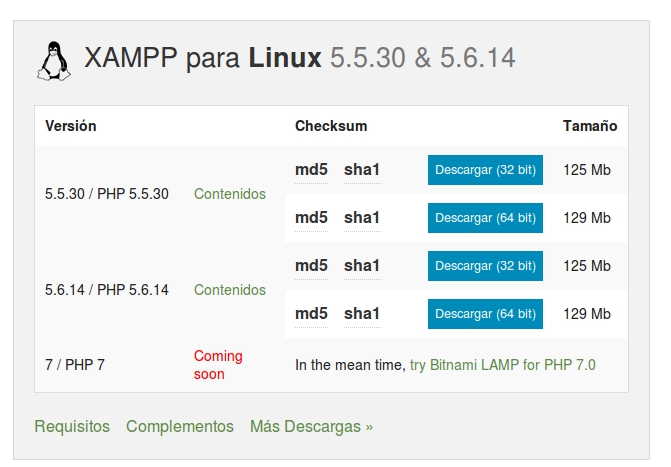

Segundo Paso: Una vez descargado pegarlo en el Escritorio. Abrir nuevamente el terminal para poder darle permisos al instalador escribimos el siguiente comando:

sudo chmod +x xampp-linux-x64-5.6.14-4-installer.run

Nos pedirá la contraseña de usuario la colocamos y le damos enter.
Tercer Paso: Después ejecutamos el comando de instalación de xampp:
sudo ./xampp-linux-x64-5.6.14-4-installer.run

Una vez ejecutado el siguiente comando tenemos que esperar hasta que se muestre la presente imagen:


Cuarto Paso: Una vez que nos muestre esta imagen damos clic en Next>  después nos mostrará la
ventana siguiente en la cual dejaremos tal como está no señalaremas nada.


Quinto Paso: Tenemos una imagen igual a la que se muestra colocamos en Next> igualmente como les mencione anteriormente no se pincha en nada más que en Next>


Se nos abre en nuestro navegador una página así:
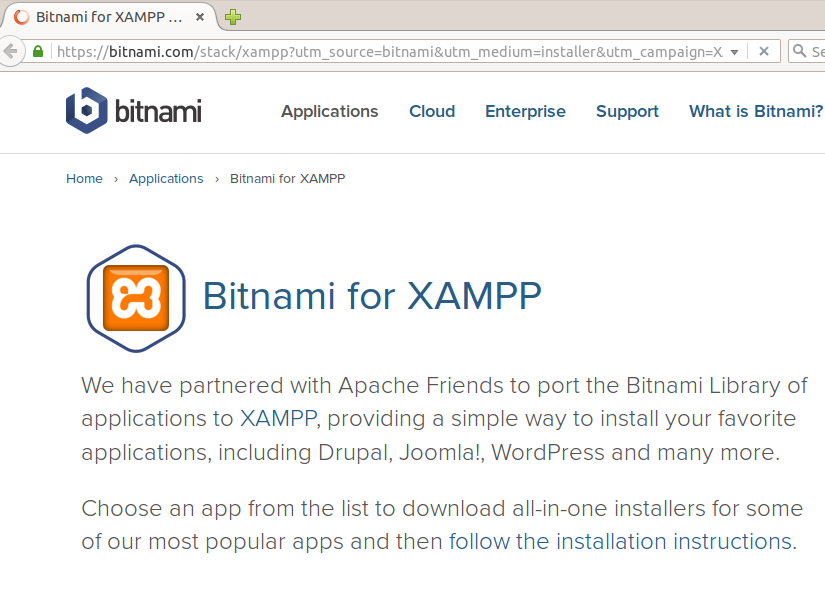

Después tenemos que esperar que se nos termine de instalar xampp donde nos mostrará la siguiente imagen:


Sexto Paso: Una vez instalado nos mostrado una imagen donde tenemos que levantar los servicios de xampp, esta es la imagen que nos mostrará:
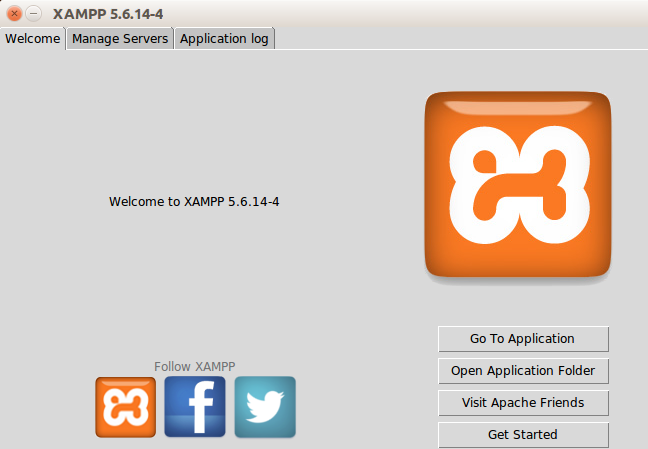

Tenemos que hacer clic en Manager Servers y después dar clic en Start All, una vez levantados nos tiene que mostrar lo siguiente.


Y si alguno nos muestra en rojo es porque el puerto está ocupado por otra aplicación, lo que tienes que hacer es ir a Configure y cambiarle si es MySQL Databases por 3014 y luego damos clic en Start, y si es el Apache Web Server, colocamos otro puerto.


CONFIGURACIÓN DE LA SEGURIDAD DE XAMPP

Abrimos el terminal y colocamos el siguiente comando:
sudo /opt/lampp/lampp security

Lo primero que pide es una contraseña de Xampp, ahí le decimos que yes por dos veces y después nos muestra un mensaje que el usuario es Xampp y la contraseña la que colocaste.
Después nos dice que mysql está abierto en la red. Lo suyo es desactivarlo por seguridad dile que  y continua.

Cambiar la contraseña de usuario pma que viene por defecto en phpMyAdmin, es otro defecto asi que dile que  y cambiala

Lo siguiente que nos dice es que tenemos que cambiar la contraseña del usuario root de mysql, dile que si y cambia la contraseña, Y así es como se termina la ejecución de configuración de xampp para que esté en modo seguro.

Septimo Paso: Para arrancar xampp colocamos en el terminal el siguiente comando:
sudo /opt/lampp/lampp start
y para detenerlo
sudo /opt/lampp/lampp stop


TUTORIAL PARA LA INSTALACIÓN DE JOOMLA EN UBUNTU 15.04 

Ahora necesitamos instalar un CMS o gestor de contenidos de cara a su difusión en la web, la cual nos presentara dificultados si no tenemos instalado previamnte un servidor web con Apache, PHP y un sistema de gestión de base de datos como MySQL, junto con phpMyAdmin.

Como anteriormente ya hemos instalado xampp, ahora les indicaré los pasos a seguir par instalar Joomla en nuestros ordenadores:

INSTALACION DE JOOMLA.

Paso1: Descargar joomla del siguiente link: https://www.joomla.org/download.html tiene que descargar la ultima versión en su escritorio.

Paso 2: Ir al terminal de ubuntu y iniciar o levantar los servicios de Apache, MySQL y PHP para lo cual vamos a ejecutar el siguiente comando:

sudo /opt/lampp/lampp/ start

Nos pide la contraseña del equipo, colocamos y damos enter, nos tiene que mostrar todos los servicios en ok.

Paso 3: Ahora abrimos nuestro navegador y colocamos lo siguiente: http://localhost/phpmyadmin para iniciar nuestro localhost introducimos el usuario y contraseña.

Que establecimos en la configuración de xampp.

Paso 4: Una vez que hayamos ingresado a la página de pypMyAdmin creamos una nueva base con el nombre de joomla. Dejamos la opcion “Cotejamiento” y pulsamos en crear:

Primero nos mostrar un menjase de error pero si pulsamos de nuevo se nos creara la base de datos.

Paso 5: Pulsamos “Hacia atrás” en nuestro navegador para comprobar que se ha creado nuestra base de datos.

Paso 6: Ahora vamos a crear un carpeta llamado joomla en la carpeta htdocs que se encuentra dentro de la carpeta xampp para lo cual vamos a teclear en la terminal de ubuntu lo siguiente:

sudo mkdir /opt/lampp/htdocs/joomla

Paso 7: Ahora vamos  colocar el instalador de joomla descargado a la carpeta que acabamos de crear para lo cual tecleamos en la terminal el siguiente comando:

sudo mv /home/carmita/Escritorio/Joomla_3.4.5-Stable-Full_Package.zip /opt/lampp/htdocs/joomla/

Paso 8: Para evitarnos problemas tenemos que darle permisos a la carpeta de joomla ejecutando el siguiente comando:

sudo chmod 777 /opt/lampp/htdocs/joomla
 
Paso 9: Ahora tenemos que descomprimir el archivo de joomla que esta en el directorio de xampp para lo cual vamos a la carpeta damos clic derecho y colocamos la opción “Extraer aqui”.
Una vez extraido nos mostrara una carpeta con varias directorios.

Paso 10: Ahora tecleamos en nuestro navegador: http://localhost/joomla nos mostrar la siguiente imagen:
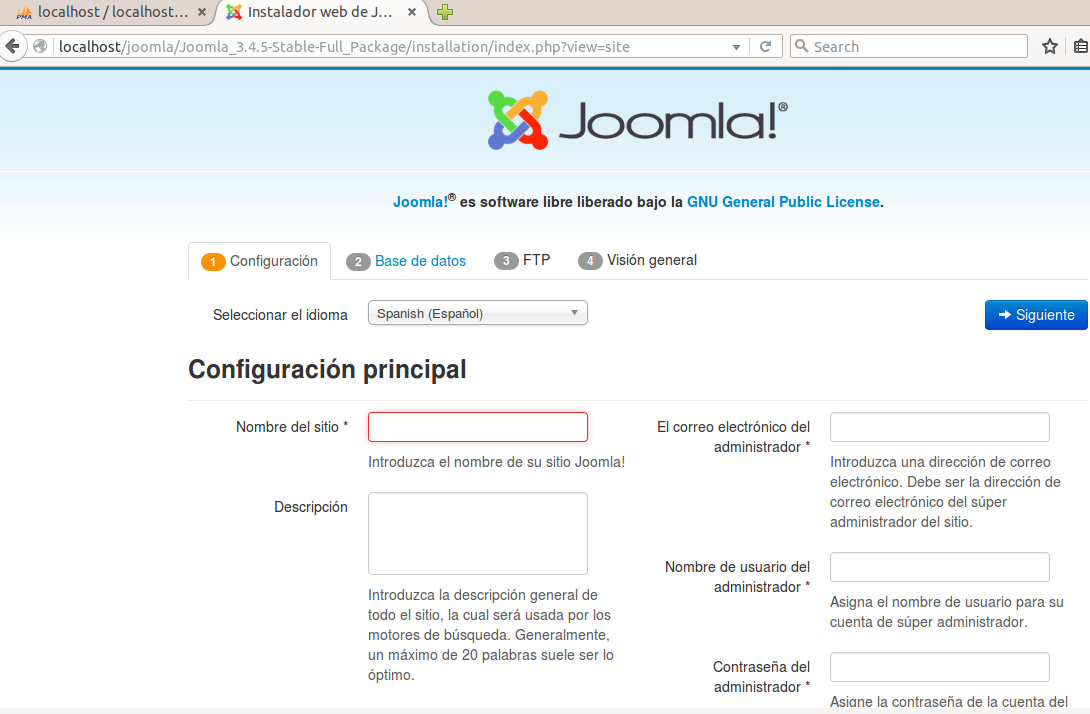


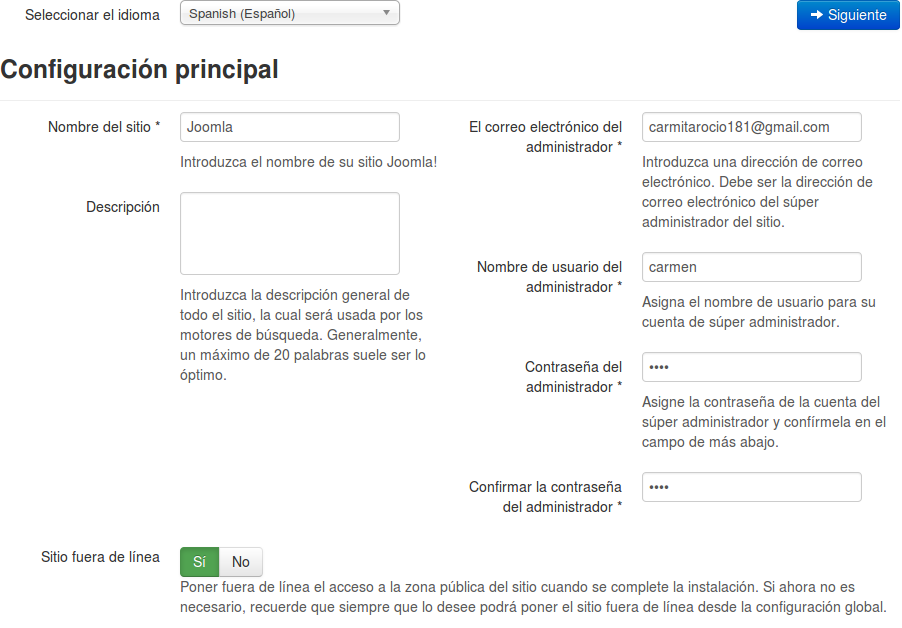
Cuando nos muestre esta imagen tenemos que seleccionar el idioma que se encuentra al inicio de la página colocamos Spanish (Español Internacional) y colocamos en descripción “Joomla”, registramos nuestro correo y un usuario y contraseña para iniciar con Joomla una vez que hemos acabado de instalar. Lo que si te recomiendo es que coloques una contraseña fácil de recordar porque mas adelante nos volvera a pedir la contraseña para poder continuar con el proceso de instalación.
Asegurate de haber llenado cada uno de los campos para dar clic en siguiente puedes observar la siguiente imagen:

Paso 12: En la siguiente página nos muestra lo siguiente:


Tipo de Base de Datos: mysql
Nombre del servidor: localhost
Nombre de usuario: root
Nombre de base de datos: joomla
Contraseña: Colocamos nuestra contraseña que utilizamos para ingresar a phpMyAdmin
Pulsamos en siguiente

martes, 26 de enero de 2016

Consulta VLSM


Definición. 

El subneting es una colección de direcciones IP que permiten definir el número de redes y de host que se desean utilizar en una subred determinada; el Vlsm es una técnica que permite dividir subredes enredes más pequeñas pero la regla que hay que tener en consideración siempre que se utilice Vlsm es que solamente se puede aplicar esta técnica a las direcciones de redes/subredes que no están siendo utilizadas por ningún host, VLSM (variable length subnetmask) permite crear subredes más pequeñas que se ajusten a las necesidades reales de la red.

Concepto básico de VLSM.

Se toma una red y se divide en subredes fijas, luego se toma una de esas subredes y se vuelve a dividir tomando bits "prestados" dela porción de hosts, ajustándose a la cantidad de hosts requeridos por cada segmento de nuestra red.

Objetivo de VLSM.

El objetivo principal de Vlsm es asignar direcciones ip a los diferentes hosts dentro de una red, divida da en subredes con el menor desperdicio de ip’s posibles.

Características.

VLSM se desarrolla por los siguientes motivos:
ü           La crisis de direccionamiento.


       La fuerza de tarea de ingeniería de identifico identificó dos problema en 1992.


                     La escasez de dirección de red clase B de ipV4 no asignadas.
              El rápido aumento del tamaño de las tablas de enrutamiento de internet.
 
VLSM se utiliza por los siguientes motivos:
ü                     La solución definitiva es IPv6 con espacio de direccionamiento de 128 bits.
ü                     Permite obtener 340.283.366.920.938.463.374.607.471.368.211.456 direcciones.
ü                     Hay varios factores a tener en cuenta a la hora de subnetear y trabajar con VLSM.
ü              El uso de VLSM solo es aplicable con los protocolos de enrutamiento sin clase RIPv2, OSPF, EIGRP, BGP4 e IS-IS.
ü              Al igual que en el subneteo, la cantidad de subredes y hosts está supeditada a la  dirección IP de red o subred que nos otorguen.

Ventajas.

ü     Con VLSM, un administrador de red puede usar una máscara larga en las redes con pocos hosts, y una máscara corta en las subredes con muchos hosts.
ü      VLSM permite que una organización utilice más de una máscara de subred dentro del mismo espacio de direccionamiento de red.
ü     VLSM maximiza la eficiencia del direccionamiento y con frecuencia se la conoce como división de subredes en subredes.
ü      El VLSM permite utilizar la dirección de red ósea, tomar la dirección 192.xxx.xxx.1/24 esta dirección siempre se desaprovecha, ahora al crear subredes no desperdicias muchos hosts.

Desventajas.
ü  En algunos casos se obtendrá desperdicio de IP’s.

Bibliografía.
   
     Ramírez. S. (2013). Direccionamiento VLSM. Recuperado de https://sites.google.com/site/redesavanzadasvlsm/home/introduccion-1 {26-01-2016}


    Torres. C. (2012). VLSM y CIDR, características e implementación. Recuperado de http://es.slideshare.net/cesartg65/vlsm-y-cidr-caractersticas-implementacin-torres-gamarra {26-01-2016}


   Asencio. L. (2012). VLSM y CIDR. Recuperado de http://es.slideshare.net/luisasencio18/vlsm-y-cidr {26-01-2016}


viernes, 15 de enero de 2016

AUTOBUSES SIN CONDUCTOR, UN PROYECTO PILOTO EN MARCHA EN LA CIUDAD GRIEGA DE TRIKALA

PILOTO EN MARCHA EN LA CIUDAD GRIEGA DE TRIKALA

La puerta se cierra y empieza el viaje. Pero en este autobús no hay conductor y, por ahora, tampoco pasajeros. Trikala, en el centro de Grecia, será la primera ciudad europea por la que circule un autobús de este tipo.

Se trata de un proyecto piloto que atrae la atención de expertos de todo el mundo. El responsable del proyecto, Carlos Holguin, asegura que su objetivo no es remplazar a los conductores de autobús por ordenadores sino crear nuevos medios de transporte.

 “Hay accidentes, atascos, contaminación. Y la solución a todos estos problemas es el transporte público. Pero este transporte con conductores sigue sin resolver el problema. Por ello creemos que los vehículos automáticos pueden ser la respuesta”, asegura Holguin.

Estos autobuses construidos por una compañía francesa miden cinco metros de largo y un metro y medio de ancho. Alcanzan una velocidad de 20 km/h y en su interior pueden viajar hasta diez personas. Su ruta es de casi dos kilómetros y medio.

Todos están equipados con un GPS avanzado además de láser y ultrasonidos para detectar obstáculos delante y alrededor del autobús.

Cada vehículo cuenta con doce baterías que necesitan unas dos horas para estar totalmente cargadas.

“Este autobús tiene un motor eléctrico, explica Vasilis Karavidas, responsable técnico del proyecto. Gracias a un sistema de navegación GPS avanzado el vehículo puede encontrar su posición. Hemos cartografiado la ciudad y el autobús sigue la ruta indicada que nosotros hemos diseñado centímetro a centímetro. Si encuentra un obstáculo en su camino, el vehículo posee un sistema de seguridad por láser que lo ayuda a frenar o a parar totalmente”.

Las autoridades locales han lanzado una campaña de sensibilización para informar a los futuros pasajeros de la existencia de este nuevo medio de transporte.

En una sala de control central, un equipo de técnicos registra todas las acciones de este autobús. Si hay algún problema llaman inmediatamente a la policía o envían a un conductor autorizado para mover el vehículo.

“El sistema de seguridad de este autobús puede detectar cualquier objeto o persona que se cruce en su camino. Si la distancia es inferior a dos metros y medio, el vehículo se para inmediatamente evitando así cualquier accidente”, explica Apostolos Staikos, de euronews.

Despoina Samara acompaña a sus dos hijos a sus clases de inglés. Normalmente van juntos en bicicleta pero hoy los niños quieren conocer el novedoso autobús.

“Circula totalmente en silencio. La campana que te advierte de su llegada es el único sonido que recuerdo. Se mueve muy rápido, la verdad, pensé que iría mucho más despacio. Mis hijos se han quedado impresionados. El autobús se mueve suavemente por la carretera”, explica esta señora.

Por Trikala circula mucha gente en bicicleta y los coches respetan normalmente a los ciclistas. Pero en lo que se refiere a este nuevo autobús, muchos han mostrado ya su oposición asegurando que habrá menos plazas de estacionamiento.

“Al principio los ciudadanos no aceptaban el proyecto. Es normal. Presentaron muchas objeciones. La gente no se sentía cómoda, estaba preocupada. Lo entiendo, asegura Dimitris Papastergiou, alcalde de la ciudad. Instalamos líneas de fibra óptica, volvimos a hacer obras en las calles… Sin embargo, poco a poco, la gente fue cambiando de idea porque vió cómo Trikala estaba en los titulares por una buena razón”.

Estos autobuses dejarán el próximo mes de ferbrero Trikala para ser probados durante seis meses en otras ciudades como León en España o Milán en Italia.

Un total de cinco ciudades europeas participan en este proyecto piloto bautizado CityMobil2. 

sábado, 9 de enero de 2016

SEGUNDO AVANCE


En el presente avance  se realizo  las operaciónes multiplicación y división  que va hacer mi proyecto multimédia


Enlace
https://scratch.mit.edu/projects/92203032/


sábado, 19 de diciembre de 2015

Proyecto Multimédia con Scratch

PROYECTO EDUCATIVO

OPERACIONES BÁSICAS
(suma, resta, multiplicación, división)
TABLA DE 8

En el presente proyecto indicare, en como estará plasmado el proyecto con Scratch ya que sera para niños de primaria, que sera algo significativo para que puedan entender para que así puedan aprender esta tabla con las operaciones básicas....


En la siguiente entrada  plasma mi idea en como se va ir desarrollándose, y según como vaya avanzando irán mejoras y actualizaciones...


Aprendiendo con Scratch 2.0


¿Qué es?

Qué es Scratch
Scratch es una aplicación informática destinada principalmente a los niños y les permite explorar y experimentar con los conceptos de programación de ordenadores mediante el uso de una sencilla interfaz gráfica. Scratch en el aula sirve entre otras cosas para:


  • Desarrollar el pensamiento lógico y algorítmico
  • Desarrollar métodos para solucionar problemas de manera metódica y ordenada
  • Desarrollar el hábito de hacer autodiagnosis con respecto a su trabajo
  • Desarrollar la capacidad de poner en duda las ideas de uno mismo
  • Tener la posibilidad de obtener resultados complejos a partir de ideas simples
  • Trabajar cada cual a su ritmo en función de sus propias competencias
  • Aprender y asumir conceptos matemáticos: coordenadas, variables, algoritmos, aleatoriedad
  • Aprender los fundamentos de la programación
  • Usar distintos medios: sonido, imagen, texto, gráfico…
  • Posibilitar el aprendizaje colaborativo a través del intercambio de conocimiento


Comentario Personal:
Este ejercicio me sirvió como guía para aprender mas sobre este programa y para posterior mente utilizarlo para implementar actividades a instituciones.


EJERCICIO:
Realización de mi primer ejercicio, para utilización del aprendizaje, descubranlo?


Tutorial para instalar Cisco PacketTracer 6.2 en Ubuntu

Hola estimado, esta ves les traigo un tutorial de como instalar Cisco PacketTracer 6.2 para el Sistema Operativo Ubuntu.

1. Descargar el instalador: Cisco-PT-620.tar.gz.

2. Por lo general Cisco Packettracer solo es compatible con 32 bits, en el caso de que necesiten instalar en una arquitectura de 64 bits deben hacer la compatibilidad correspondiente con los siguientes comandos:

       sudo dpkg --add-architecture i386
 sudo apt-get install libnss3-1d:i386 libqt4-qt3support:i386 libssl1.0.0:i386 libqtwebkit4:i386 libqt4-scripttools:i386

3. Una vez compatible nos ubicamos donde se encuentre descargado el archivo instalador con el comando cd, en este caso se encontrara en la carpeta Descargas, para ello ejecutamos:

       cd Descargas/

4. Descomprimimos el archivo ejecutando:

       sudo tar vfzx Cisco-PT-620.tar.gz

5. Luego entramos a la carpeta que se descomprimió:

       cd PacketTracer62Student/

6. Una ves adentro ejecutamos el archivo install:

     ./install

7. Procedemos a leer los términos de la licencia. En este paso debemos tener mucho cuidado, debemos presionar <<Enter>> hasta que llegue a 100%, si presionamos de nuevo <<Enter>> cuando llegue al 100% saldrá de la instalación y tocaría ejecutar el <<install>> nuevamente.


8. Una vez que llegamos al 100% presionamos Y para aceptar los términos.


9. Luego nos pide ingresar la ruta de instalación, nosotros elegiremos la ruta predeterminada presionando <<Enter>>.


10. Luego ingresamos Y en todos los mensajes de confirmación para que avance la instalación.


11. Ahora esperamos que se instale, una ves instalado, para ejecutar el programa debemos poner en la terminal:

         packettracer

12. Y listo ahora ya se ejecutará Cisco PacketTracer con normalidad, pero hay algo molesto, no podemos colocar el acceso directo en nuestro lanzador y seria odioso estar ejecutando el comando packettracer cada ves que queramos iniciarlo, para ello debemos instalar un programa llamado gnome terminal, este nos permite crear un lanzador, entonces, ejecutamos el siguiente comando para instalarlo:

        sudo apt-get install gnome-terminal

13. Ejecutamos el siguiente comando para llamar la interfaz que nos permitirá crear el lanzador o acceso directo:

        gnome-desktop-item-edit ~/Escritorio --create-new

NOTA: Si no se ejecuta este comando, basta con entrar como super usuario con: sudo su, y ya ejecutara el comando.

14. Aparecerá la siguiente ventana, en la imagen se muestra para que sirve cada parte de la ventana. Cabe recalcar que podemos crear lanzador para cualquier aplicación, ahora nosotros lo aremos con packettracer.


15. Donde seleccionamos el icono nos vamos a la carpeta /opt/pt/art ahí encontraremos varios iconos y elegimos el que queramos.


16. Damos clic en examinar y seleccionamos el ejecutable packettracer que se encuentra en: /opt/pt


17. Ponemos un nombre al acceso directo, si queremos un comentario y en tipo le dejan aplicación, una ves echo estos pasos le damos al botón ok y ya tenemos nuestro acceso directo en el escritorio, si lo queremos en la barra lateral lo arrastramos y listo ya tenemos nuestro packettracer instalado correctamente.